Manual de uso
Todo lo que HamProp hace hoy, explicado desde cero. Si nunca usaste Telegram, empezá por el principio. Si ya sabés de qué va, saltá directo a lo que te interese desde el índice.
Qué es HamProp
HamProp mira el cluster DX las 24 horas y te avisa por Telegram en el momento en que aparece algo que a vos te interesa. Vos le decís una vez qué estás buscando —un indicativo, un país, una banda, un modo, o una combinación— y él se encarga del resto.
La diferencia con mirar el cluster vos mismo es simple: el cluster no te avisa, vos tenés que estar mirando. HamProp da vuelta esa relación. Ponés los filtros, guardás el teléfono en el bolsillo, y seguís con tu día. Cuando esa entidad que te falta aparece en el aire, te suena el teléfono.
Lo que hace, en concreto
- Se conecta a varias fuentes DX de todo el mundo, en simultáneo.
- Filtra los spots según lo que vos definiste.
- Te manda un mensaje de Telegram en segundos.
- Detecta pileups: cuando una estación empieza a ser reportada desde todos lados, algo está pasando (una expedición que enciende, una rara que aparece) y te lo marca.
- Si subís tu log, aprende qué tenés trabajado y puede avisarte solamente de lo que te falta.
Nada. HamProp es gratuito: no hay funciones básicas bloqueadas detrás de un pago, ni spots demorados para los que no ponen plata. Los costos del servidor se cubren con donaciones voluntarias, y nadie cobra un sueldo de esto.
Lo que HamProp no es
No es un logger: no reemplaza tu programa de log. No es un cluster: no podés enviar spots desde acá. No es un receptor: no escucha nada, lee lo que otros radioaficionados reportan.
Telegram desde cero
Telegram es una aplicación de mensajería, parecida a WhatsApp. Es gratis, funciona en el teléfono y en la computadora, y no necesitás dar el número a nadie más que a la propia aplicación.
HamProp usa Telegram porque los mensajes llegan al instante y suenan como cualquier otro mensaje, sin necesidad de instalar una aplicación aparte.
Si nunca lo usaste
- Instalá la aplicación. Buscá "Telegram" en Google Play (Android) o
en la App Store (iPhone). También hay versión para Windows, Mac y Linux
en
telegram.org. - Registrate con tu número. Te llega un código por SMS, lo ponés y listo. No hace falta nada más.
- Elegí un nombre de usuario (opcional). Sirve para que te encuentren sin dar tu teléfono.
Qué es un "bot"
Un bot es un contacto automático. Le escribís como a cualquier persona, pero
del otro lado hay un programa. HamProp es un bot: le mandás órdenes cortas que
empiezan con una barra (por ejemplo /list) y te responde.
Si escribís solo / en el chat, Telegram te muestra la lista de
comandos disponibles con una descripción de cada uno. No hace falta que te
acuerdes de nada de memoria.
Crear tu cuenta
Hay dos formas, y llevan al mismo lugar. Podés usar cualquiera —o las dos, y se unifican solas.
Opción A: desde el bot (60 segundos)
- Abrí @hamprop_bot en Telegram, o tocá el botón "Abrir el bot" de este sitio.
- Tocá Iniciar (o escribí
/start). - El bot te pide tu indicativo. Escribilo y mandalo.
- Ya está: sos usuario. El bot te muestra unos botones para crear tu primera alerta de un toque.
- Después te pide tu email. Es opcional en el momento —podés escribir
/skip— pero conviene darlo: con eso te llega la guía de inicio y se te crea la cuenta web para manejar todo desde el navegador.
Opción B: desde la web
- Entrá a hamprop.com/register.php.
- Poné tu indicativo, tu email y una contraseña de 8 caracteres o más.
- Te llega un código de 6 dígitos por email. Lo ponés (o tocás el botón del correo) y tu dirección queda confirmada.
- Después vinculás tu Telegram desde el panel, que es donde se entregan las alertas.
Vincular Telegram con la cuenta web
Si te registraste por la web, este paso es el que hace que las alertas lleguen a tu teléfono:
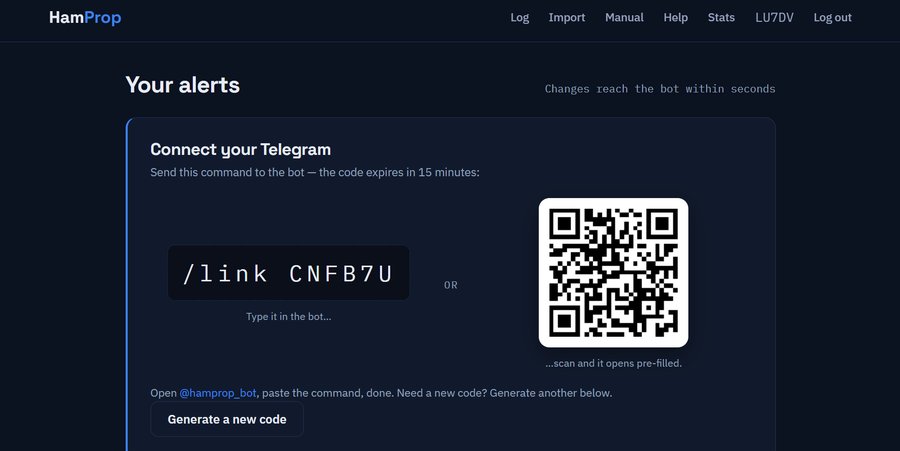
- Entrá al panel y tocá Generate link code.
- Aparecen dos cosas equivalentes: un comando
(
/link ABC123) y un código QR. - O escaneás el QR con el teléfono —se abre el bot con el código ya cargado— o copiás el comando y se lo mandás al bot.
- El bot te confirma que la cuenta quedó vinculada.
Si se venció, generás otro y listo. Un código sirve una sola vez.
Una cuenta, un Telegram
Cada cuenta puede tener un Telegram vinculado. Si vinculás un Telegram que ya
estaba asociado a otra cuenta, se muda a la nueva: el último
/link gana. Tus alertas no se pierden nunca, porque están
guardadas contra tu indicativo, no contra el teléfono.
Tu primera alerta
Lo más rápido: escribí /start en el bot y tocá uno de los
botones que aparecen. Con un toque queda creada.
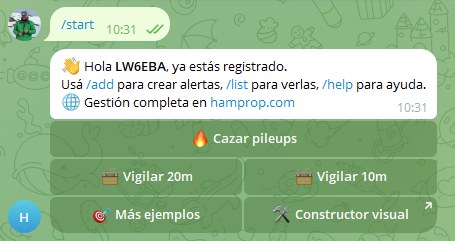
Si preferís escribirla vos, la forma más simple es:
/add band 20mEso te avisa de todo lo que aparezca en 20 metros. Vas a ver actividad en minutos, lo cual está bien para probar que funciona, pero es demasiado para el día a día. En cuanto veas que llega, afinala:
/add band 20m + mode SSB + dxcc JapanY para borrar la primera, que ya cumplió su función:
/list        (te muestra tus alertas numeradas)
/del 1 (borra la número 1)Tenés el constructor visual: tildás lo que querés, el comando se arma solo y lo copiás. O lo creás directamente desde el panel con menús desplegables.
Casos de uso
Antes de meterse en la referencia completa, cinco situaciones concretas. Si alguna es la tuya, copiá el comando y listo.
«Me falta Japón en 10 metros FT8»
/add dxcc Japan + band 10m + mode FT8Lo más directo: sabés exactamente qué buscás. Sirve igual para cualquier combinación de país, banda y modo.
«Quiero cualquier entidad que nunca haya trabajado»
/add band 20m + newNecesita que hayas subido tu log. Solo te avisa de países que no están en tu libro — ni en esa banda ni en ninguna otra. Es el filtro del que persigue entidades nuevas.
«Quiero llenar los huecos de mi DXCC»
/add band 15m + mode SSB + neededDistinto del anterior: acá sí te avisa de países que ya trabajaste, siempre que te falten en esa banda y ese modo. Es el que usás cuando vas por los slots, no por los países.
«Quiero seguir una DXpedición»
/add call ZS8WUn indicativo exacto, sin más condiciones. Te avisa cada vez que aparezca,
en la banda que sea. Cuando termine la expedición, /del y listo.
«Quiero enterarme cuando pasa algo grande»
/hot onNo filtra por país ni banda: mira el comportamiento del cluster. Cuando una estación empieza a ser reportada desde todos lados, te avisa. Es como tener a alguien mirando el cluster por vos y avisándote solo cuando vale la pena.
Si recién arrancás, poné /hot on y una alerta de la banda que
más operás. Con eso ya vas a ver el sistema en acción, y después afinás.
Cómo funcionan las alertas
Una alerta es una regla. HamProp recibe cada spot del cluster y lo compara contra todas las reglas activas de todos los usuarios. Si un spot cumple con tu regla, te llega el mensaje.
Los spots llegan de varias fuentes mundiales al mismo tiempo. Como el mismo spot suele aparecer en varias, HamProp los unifica: vos recibís uno solo.
El tiempo
Desde que alguien reporta la estación en el cluster hasta que te suena el teléfono pasan segundos, no minutos. No hay demoras artificiales de ningún tipo.
Tipos de filtro
Estos son los ocho tipos que podés usar, más dos modificadores especiales que se explican más abajo.
| Tipo | Qué filtra | Ejemplo |
|---|---|---|
call | Un indicativo exacto | /add call ZS8W |
wild | Un prefijo con comodín | /add wild LU7* |
dxcc | Un país o entidad DXCC | /add dxcc Fiji |
cont | Un continente | /add cont AF |
band | Una banda | /add band 15m |
mode | Un modo | /add mode CW |
cqz | Una zona CQ (1 a 40) | /add cqz 14 |
ituz | Una zona ITU (1 a 90) | /add ituz 27 |
Sobre el comodín
/add wild LU7* te avisa de cualquier indicativo que empiece con
LU7: LU7DV, LU7ABC, LU7XYZ. El asterisco va al final. Sirve para seguir un
prefijo entero, o para no perderte una estación que opera con varios
indicativos.
Sobre los nombres de países
El nombre tiene que coincidir con el que usa la base DXCC. Algunos no son obvios: es Fed. Rep. of Germany, no "Germany"; European Russia y Asiatic Russia van separadas. En el constructor visual tenés la lista completa de las 346 entidades con autocompletado — escribís "fi" y te ofrece Fiji, Finland, y las demás.
Si escribís algo que no existe, el bot no te deja crear la alerta a ciegas: te dice que no conoce esa entidad y te sugiere las más parecidas. Así no te quedás con una alerta que nunca va a disparar sin saber por qué.
Combinar filtros
Con el signo + podés unir hasta tres condiciones en una
misma alerta. Todas tienen que cumplirse para que te llegue el
mensaje.
/add band 20m + mode FT8
/add dxcc Fiji + band 15m
/add cont AS + band 10m + mode SSB
El tercer ejemplo se lee: "avisame de Asia, en 10 metros, en SSB". Si aparece Japón en 10m pero en CW, no te llega, porque falla la condición del modo.
Combinaciones que no sirven
Hay dos casos que el bot te avisa:
- Redundante:
/add call LU7DV + dxcc Argentina. El indicativo ya determina el país, así que el segundo filtro no acota nada. La alerta se crea igual, pero desperdiciás un espacio de los tres. - Imposible: pedir un indicativo de Marion Island y a la vez el país Japón. Nunca se van a cumplir las dos.
Alertas amplias
Si creás algo muy general —una banda entera, un continente— el bot te avisa que puede generar mucho tráfico y te sugiere cómo afinarla. La crea igual: es tu decisión.
Ver, borrar y restaurar alertas
Ver lo que tenés
/listTe muestra tus alertas numeradas del 1 en adelante, con cuántas veces disparó cada una. Ese número de veces es muy útil: si una alerta disparó 300 veces en un día, es demasiado amplia.
Borrar
/del 2Borra la número 2 según /list. Los números se reordenan después
de borrar, así que conviene hacer /list antes de cada borrado.
Cada alerta que te llega trae al pie el número que le corresponde. Si te cansó una alerta, mirás el mensaje y ya sabés cuál borrar.
Restaurar
Las alertas borradas no se pierden: quedan guardadas 30 días. En el panel, al final de la página, hay una sección Deleted alerts con un botón Restore en cada una. Un clic y vuelve a funcionar.
Editar
No hay edición directa: se borra y se crea de nuevo. Como crear una alerta son diez segundos, no vale la pena la complicación.
El bot y la web están sincronizados
Lo que hagas en un lado aparece en el otro en segundos. Creás una alerta en la web y el bot ya la tiene. Borrás una desde Telegram y desaparece del panel. Las que nacieron en el bot se marcan con ✈ Telegram en el panel, pero se pueden borrar y restaurar desde cualquiera de los dos lados.
Detector de pileups
Esta es una alerta distinta a las demás. En vez de filtrar por características del spot, mira el comportamiento: cuando una misma estación empieza a ser reportada por mucha gente en poco tiempo, algo está pasando. Puede ser una expedición que acaba de encender, una entidad rara que apareció, o una estación especial con pileup.
/hot onCon eso te avisa cuando cualquier estación junta 10 o más reportes en 10 minutos.
Ajustar el umbral
/hot on 15Sube el listón a 15 reportes. Cuanto más alto, más selectivo: solo los eventos grandes de verdad.
Con filtros
/hot band 15m + mode SSB
/hot band 10m + mode SSB + min 12
El primero te avisa de pileups solamente en 15 metros SSB. El segundo suma su propio umbral de 12. Podés tener varias suscripciones hot con distintos filtros al mismo tiempo.
Ver y apagar
/hot list    (tus suscripciones hot)
/hot off (apaga todas)Con umbral 2 te va a saltar cualquier estación medianamente activa y el aviso pierde sentido. Con 10 (el valor por omisión) filtra bastante bien. Si te parece ruidoso, subilo.
Pausar y horario silencioso
Hay momentos en que no querés que suene el teléfono: estás trabajando, durmiendo, o simplemente no es el día. Para eso hay dos herramientas distintas.
Pausa manual
/pauseCorta todo hasta que mandes /resume. Tus alertas siguen
guardadas, simplemente no te llegan mensajes.
/pause 4h
/pause 30m
Con duración: se reanuda solo cuando pasa el tiempo. Conviene más que la pausa indefinida, porque nadie se acuerda de reactivar.
/resumeVuelve a activar en cualquier momento.
Horario silencioso
/quiet 23 7Silencio todos los días de 23:00 a 07:00, en tu hora. Se configura
una vez y funciona solo. Para apagarlo, /quiet off. Sin argumentos,
/quiet te muestra cómo lo tenés.
Tu huso horario
/tzTe dice qué hora tiene HamProp para vos. Se deduce de tu indicativo al registrarte, pero si vivís en otro lado o la deducción falló, lo corregís:
/tz -3
/tz +2
El número es la diferencia con UTC. Argentina es -3, España
+1 (o +2 en verano), Japón +9.
Mientras estás en pausa o en horario silencioso, los spots que hubieran coincidido con tus filtros se pierden. Es a propósito: un spot de hace seis horas ya no sirve, la estación no está más ahí. Recibir veinte mensajes viejos al despertar sería peor que no recibir ninguno.
Límites y anti-spam
Estos límites existen para que el teléfono no se te vuelva inhabitable, y para que el servicio siga siendo gratis para todos.
| Límite | Valor | Por qué |
|---|---|---|
| Alertas por hora | 30 | Es un freno contra el ruido, no una restricción comercial: si una alerta llega a 30 mensajes en una hora, casi siempre significa que el filtro está demasiado abierto. El bot te avisa una vez y sugiere cómo afinarlo. Al cambiar la hora se reinicia. |
| Alertas activas | 50 | Un uso normal anda entre 5 y 10. Si llegás a 50 y necesitás más, escribinos. |
| Repetición | 10 minutos | Si la misma estación aparece varias veces en la misma banda y modo, te avisa una sola vez cada 10 minutos. Si cambia de banda o de modo, sí te avisa: eso es información nueva. |
| Comandos por minuto | 10 | Protección contra abuso. Un uso humano nunca lo toca. |
| Importaciones de log | 6 por día | Procesar un log cuesta cómputo. |
Tu log: para qué sirve
HamProp no solamente te dice qué apareció. Te dice qué apareció y todavía te falta. Esta es la función que más lo diferencia de un bot que reenvía spots, y vale la pena entenderla bien.
El problema de cualquier sistema de alertas es que te avisa de cosas que ya tenés. Si trabajaste Brasil doscientas veces, no necesitás que te avisen la doscientas uno. Lo que querés saber es cuándo aparece lo que te falta.
Para eso HamProp necesita saber qué tenés. Subís tu log una vez y aprende. De ahí en más podés poner filtros que se callan con lo que ya está en el libro.
Qué se guarda exactamente
No guardamos tus QSOs. El archivo se procesa, se extrae un resumen y el archivo se borra del servidor. El resumen es una lista de slots: cada slot es una combinación de entidad + banda + modo.
Por ejemplo, si trabajaste Brasil doscientas veces en 10 metros SSB, eso es un slot. Un log de 7.000 QSOs suele reducirse a unos 600 slots. No guardamos fechas, ni horas, ni reportes, ni los indicativos con los que hablaste.
Importar el ADIF
ADIF es el formato estándar de intercambio de logs. Todos los programas de log lo exportan: Ham Radio Deluxe, Log4OM, N1MM, DXKeeper, Cloudlog, y también LoTW, eQSL y QRZ.
Cómo se hace
- Exportá tu log en formato ADIF desde tu programa. El archivo termina en
.adio.adif. - Entrá a hamprop.com/import.php (necesitás cuenta web y estar con la sesión iniciada).
- Elegí el archivo y subilo. Se aceptan hasta 60 MB.
- En menos de un minuto aparece como done con la cantidad de QSOs procesados y los slots que quedaron.
Dos tipos de archivo, dos comportamientos
HamProp reconoce solo el tipo de archivo y actúa distinto según cuál sea:
| Archivo | Qué hace |
|---|---|
| Tu log (HRD, Log4OM, N1MM…) |
Suma a lo que sabíamos y no borra nada. Podés subir el log entero o solo los últimos QSOs: lo anterior queda. Un QSO que sacaste de tu log acá sigue contando. |
| Un reporte de QSL (LoTW, eQSL, Club Log, QRZ) |
No borra nada. Solo marca slots como confirmados y agrega los que el log no tenía. Podés subir reportes parciales por fecha sin perder nada. |
Podés subir los dos, en cualquier orden. El sistema los distingue solo por el contenido del archivo y te muestra qué detectó.
Tu log (que define lo trabajado) y los reportes de LoTW y eQSL (que suman las confirmaciones), en el orden que quieras: nada se pisa, todo suma. Conviene subir de a uno y esperar a que cada uno termine.
Qué campos se leen
De cada QSO se toman: el indicativo (para resolver el país), la banda, el modo, y los campos de confirmación. Cualquier versión de ADIF sirve; el formato se detecta solo.
Un detalle técnico que importa: en ADIF moderno algunos modos se escriben en
dos campos —FT4 aparece como modo MFSK con submodo
FT4. HamProp lee ambos, así que tus FT4 se guardan como FT4 y no
como algo raro.
Qué cuenta como "trabajado"
Acá cada uno tiene su criterio, y HamProp lo respeta. Para muchos DXers un QSO no cuenta hasta que está confirmado. Para otros, alcanza con haberlo trabajado. Y hay un detalle importante: para el diploma DXCC de la ARRL solo valen LoTW y las tarjetas de papel — eQSL y QRZ no cuentan.
En import.php elegís tu criterio:
Opción 1: todo QSO cuenta
Si está en el libro, está trabajado. Es lo más permisivo y viene por omisión.
Opción 2: solo si está confirmado por…
Acá tildás las vías que aceptás:
- LoTW — el sistema de la ARRL
- Tarjeta QSL de papel
- eQSL
- QRZ.com
- Esperando confirmación — ya subiste tu lado y falta que el otro suba el suyo
Todo lo que no entre en las vías que elegiste cuenta como faltante, y por lo tanto te va a volver a avisar. Si tildás solo LoTW y tenés Fiji confirmado únicamente por eQSL, HamProp te va a avisar cuando Fiji vuelva a aparecer.
Un log con 610 slots puede quedar en 444 si solo aceptás LoTW. Esos 166 de diferencia son QSOs que hiciste pero que, para el diploma, todavía no contás.
Los filtros needed y new
Estos dos son modificadores: se agregan a un filtro normal con +
y no llevan valor.
needed — me falta ese slot
/add band 15m + mode SSB + neededTe avisa de 15 metros SSB, pero solo de entidades que no tenés en 15 metros SSB. Si ya tenés Japón en ese slot, cuando aparezca Japón en 15m SSB no te va a molestar. Si aparece Japón en 15m CW, sí te avisa: es otro slot.
new — nunca trabajé esa entidad
/add cont AF + newTe avisa de África, pero solo de países que nunca trabajaste, en
ninguna banda ni modo. Es el filtro del que caza entidades nuevas, mucho más
selectivo que needed.
La diferencia, con un ejemplo
Supongamos que tenés Brasil trabajado en 10m SSB, y aparece Brasil en 20m SSB:
- Con
needed: te avisa, porque te falta Brasil en 20m SSB. - Con
new: no te avisa, porque Brasil ya lo tenés.
Reglas de uso
- No se pueden usar solos: hay que combinarlos con otro filtro. Solos coincidirían con medio cluster.
- Si no subiste tu log, no filtran nada (te llega todo) y el bot te lo avisa al crear la alerta.
- Respetan tu criterio de confirmación: si elegiste "solo LoTW", lo confirmado por eQSL cuenta como faltante.
El tablero de tu log
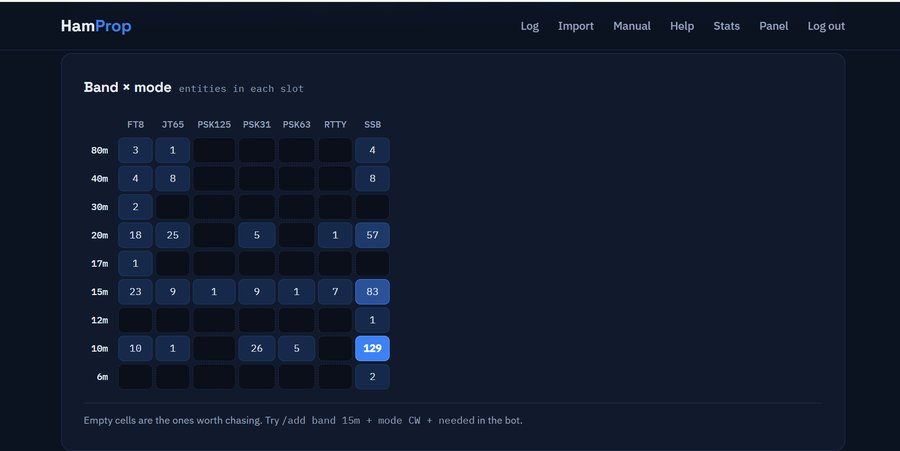
En hamprop.com/logbook.php ves dónde estás parado:
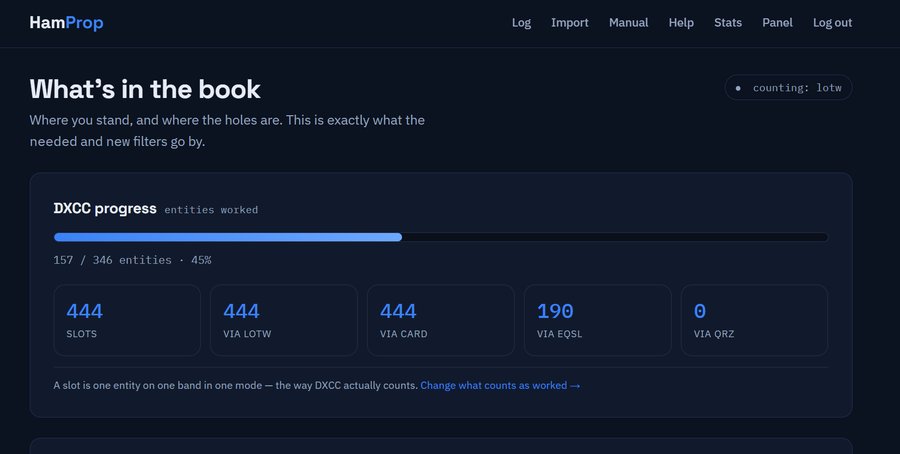
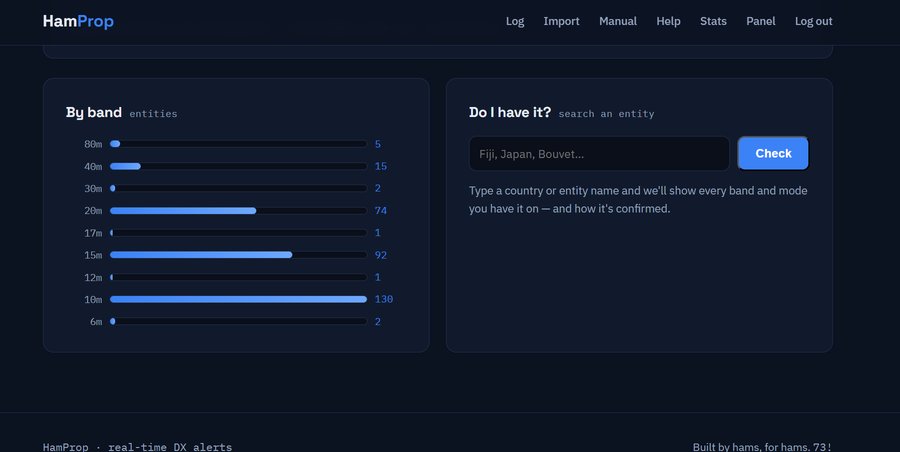
- Progreso DXCC — cuántas de las 346 entidades tenés, en porcentaje.
- Matriz banda × modo — una grilla donde cada celda dice cuántas entidades tenés en esa combinación. Las celdas más brillantes son tus puntos fuertes; las vacías, con borde punteado, son tu lista de tareas pendientes.
- Por banda — barras comparando cuántas entidades tenés en cada banda.
- Buscador "Do I have it?" — escribís un país y te dice en qué bandas y modos lo tenés, y por qué vía está confirmado cada uno.
Todo respeta tu criterio de confirmación, así que lo que ves acá es
exactamente lo que usan los filtros needed y new.
El panel web
En hamprop.com/panel.php tenés todo lo del bot, pero con formularios en vez de comandos:
- Conectar Telegram — el código y el QR de vinculación.
- Nueva alerta — tres filas de menús desplegables. Elegís tipo y valor, hasta tres condiciones.
- Alertas activas — la lista con botón para borrar cada una. Las que nacieron en el bot llevan la marca ✈ Telegram.
- Alertas borradas — sección plegable con las de los últimos 30 días y un botón Restore.
El constructor visual
En hamprop.com/help.php hay un armador de comandos. Sirve especialmente si no te acordás de los nombres de las entidades o de la sintaxis.
- Escribís un indicativo, o elegís un país con autocompletado (están las 346 entidades), o tocás las pastillas de banda y modo.
- Abajo se va armando el comando en vivo.
- Tocás Copy command y lo pegás en el bot. O tocás Create it in the panel y te lleva al panel con todos los campos ya cargados.
Más abajo en esa misma página está la referencia completa: todos los tipos de filtro, todas las bandas, todos los modos, los continentes y los comandos.
Estadísticas públicas
En hamprop.com/stats.php, sin necesidad de tener cuenta, podés ver el pulso del cluster en vivo: spots por minuto, actividad por banda de las últimas 24 horas, los DXCC más activos del día, las estaciones más reportadas de las últimas 6 horas, y qué filtros usa más la comunidad.
Se actualiza cada minuto.
Email y contraseña
Para qué sirve el email
Para recuperar el acceso si perdés la contraseña, para recibir la guía de inicio, y —cuando esté disponible— para el resumen semanal de actividad DX. Nada más: no se comparte con nadie ni se usa para otra cosa.
Confirmarlo
Te llega un código de 6 dígitos. Lo ponés en la web, o tocás el botón del correo y se confirma solo. Mientras no lo confirmes todo funciona igual: la confirmación solo habilita el resumen semanal.
Cambiarlo desde el bot
Escribí /email seguido de tu dirección. O
/email a secas para ver cuál tenés cargado y cambiarlo.
Si perdiste la contraseña
- En la pantalla de ingreso, tocá Forgot your password?
- Poné tu indicativo o tu email.
- Te llega un código de 6 dígitos.
- Lo ponés (o tocás el botón del correo) y definís una contraseña nueva.
Tu cuenta web existe pero no tiene contraseña todavía. Usá el mismo procedimiento de "Forgot your password" y ahí la definís por primera vez.
Idioma
HamProp habla español, inglés, portugués, italiano, alemán y francés. Al registrarte elige uno según el prefijo de tu indicativo: si sos LU, LW o EA te habla en español; PY en portugués; DL en alemán, y así.
/langTe muestra en qué idioma te está hablando y las opciones disponibles.
/lang en
/lang es
Cambia el idioma. Una vez que elegís uno a mano, queda fijo: la deducción por indicativo ya no se aplica.
Los nombres de bandas, modos y entidades DXCC no se traducen en ningún idioma: son estándares internacionales, y además tienen que coincidir con lo que escribís en los comandos.
Todos los comandos
| Comando | Qué hace |
|---|---|
/start | Registrarte, o ver los botones de arranque si ya sos usuario. |
/add | Crear una alerta. Hasta tres condiciones
unidas con +. |
/list | Tus alertas, numeradas, con cuántas veces disparó cada una. |
/del <n> | Borrar la alerta número n. |
/hot | Detector de pileups. Admite
on, on N, filtros, list y
off. |
/examples | Ejemplos listos para copiar, ordenados por caso de uso. |
/help | Resumen de comandos y enlaces. |
/status | Estado del sistema: fuentes conectadas, spots de la última hora, cuándo llegó el último. |
/link <código> | Vincular con tu cuenta web. |
/email | Ver o cambiar tu email. |
/skip | Saltear el paso del email durante el registro. |
/pause | Cortar las alertas. Con duración:
/pause 4h, /pause 30m. |
/resume | Reanudar las alertas. |
/quiet | Horario silencioso diario:
/quiet 23 7. Se apaga con /quiet off. |
/tz | Ver o ajustar tu huso horario:
/tz -3. |
/lang | Cambiar el idioma del bot. |
/myid | Tu identificador de chat de Telegram (útil para soporte). |
Bandas, modos y continentes
Bandas
160m · 80m · 60m · 40m · 30m · 20m · 17m · 15m · 12m · 10m · 6m · 4m ·
2m · 1.25m · 70cm
La banda se calcula sola a partir de la frecuencia del spot.
Modos
CW · SSB · FT8 · FT4 · RTTY · PSK · PSK31 · JS8 · SSTV · FM · AM ·
DIGI
El modo se deduce del comentario del spot o del segmento de frecuencia. No siempre es exacto: depende de lo que haya escrito quien reportó.
Continentes
EU | Europa |
NA | América del Norte |
SA | América del Sur |
AS | Asia |
AF | África |
OC | Oceanía |
AN | Antártida |
Anatomía de una alerta
Así se ve un mensaje real, tal como llega al teléfono:
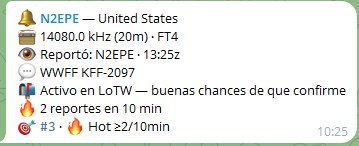
Línea por línea:
| Línea | Qué dice |
|---|---|
| 🔔 Indicativo | La estación reportada y su entidad DXCC. El indicativo es un enlace: tocalo y se abre su página en QRZ.com. |
| 📻 Frecuencia | La frecuencia exacta, la banda entre paréntesis, y el modo. |
| 👁 Spotter | Quién la reportó y a qué hora UTC. |
| 💬 Comentario | Lo que escribió el que reportó. Suele traer información útil: "up 1", "QSL via...", el reporte de señal. |
| 📬 LoTW | Aparece solo si esa estación usó LoTW en el último año. Es una señal de que el QSO tiene chance real de confirmarse. |
| 🔥 Pileup | Cuántos reportes juntó en 10 minutos. Solo aparece cuando supera el umbral. |
| 🎯 Filtro | Qué alerta tuya disparó este mensaje, con su número.
Si te molesta, /del con ese número. |
Los íconos, de un vistazo
| Ícono | Qué significa |
|---|---|
| 🔔 | Una alerta tuya coincidió con un spot. |
| 📻 | Frecuencia, banda y modo. |
| 👁 | Quién reportó la estación, y a qué hora UTC. |
| 💬 | El comentario que dejó quien la reportó. |
| 📬 | Esa estación subió a LoTW en el último año: hay buenas chances de que el QSO se confirme. |
| 🔥 | Pileup: cuántos reportes juntó en 10 minutos. |
| 🆕 | Entidad que nunca trabajaste (filtro new). |
| 📖 | Tiene que ver con tu log: los filtros
needed y new. |
| 🎯 | Qué alerta tuya disparó el mensaje, con su número
de /list. |
| 🌙 | Horario silencioso activo. |
| 🔕 | Alertas en pausa, o recordatorios desactivados. |
| 🏅 | Quien apoya el proyecto con una donación. |
El buzón dice algo de la estación reportada (usa LoTW). La medalla dice algo de una persona que apoya HamProp. Son cosas distintas y nunca aparecen en el mismo lugar.
Preguntas frecuentes
¿Es realmente gratis?
Sí. No hay planes pagos ni funciones reservadas. Los costos se cubren con donaciones voluntarias, y si nadie dona igual sigue funcionando mientras se pueda.
¿Necesito dar mi número de teléfono?
A Telegram sí, para crear la cuenta. A HamProp no: nosotros solo vemos un identificador de chat, nunca tu número.
¿Puedo usarlo sin cuenta web?
Sí. Con el bot solo tenés todo lo esencial. La web agrega el tablero del log, la importación de ADIF y los formularios visuales.
¿De dónde salen los spots?
De varias fuentes DX mundiales conectadas al mismo tiempo. Si el mismo spot aparece en varias, lo recibís una sola vez.
¿Por qué a veces el modo está mal?
Porque el spot no siempre lo dice. Cuando falta, se deduce del segmento de frecuencia, y esa deducción no es infalible —una baliza en un segmento de fonía, por ejemplo, puede quedar mal clasificada.
¿Qué pasa con mi log?
Se procesa, se extrae el resumen de entidad/banda/modo, y el archivo se borra del servidor. No guardamos QSOs ni con quién hablaste.
¿Puedo tener varias cuentas de Telegram?
Cada cuenta admite un Telegram. Si querés recibir en dos dispositivos, la misma cuenta de Telegram funciona en todos tus equipos a la vez.
¿Cuánto tardan las alertas?
Segundos desde que el spot entra al cluster.
¿Puedo pausar todo sin borrar mis alertas?
Sí: /pause corta todo hasta que mandes /resume, y
/pause 4h se reanuda solo. Si lo que querés es no recibir de noche,
/quiet 23 7 hace silencio todos los días en esa franja. Ver
Pausar y horario silencioso.
El bot me manda recordatorios, ¿puedo cortarlos?
Si te registraste y no configuraste ninguna alerta, el bot te lo recuerda hasta tres veces (al día, a la semana y al mes) y después se calla para siempre. Cada uno de esos mensajes trae un botón 🔕 No me avises más que los corta al instante. Tus alertas no se ven afectadas.
¿Funciona con contests?
Sí, pero durante un concurso grande el volumen se multiplica. Conviene afinar los filtros o silenciar el chat esos días.
Si algo no anda
No me llega ninguna alerta
- Revisá que tengas alertas activas con
/list. - Revisá que el sistema esté funcionando con
/status: tiene que mostrar fuentes conectadas y spots recientes. - Si tus alertas son muy específicas, puede que simplemente no haya pasado
nada que las cumpla. Probá con una amplia
(
/add band 20m) para verificar que el circuito funciona, y después borrala. - Revisá que no tengas silenciado el chat en Telegram.
Me llegan demasiadas
/listy mirá cuál disparó más veces: esa es la culpable.- Afinala agregando condiciones, o borrala con
/del. - Si usás
/hot, subí el umbral. - Si tenés el log cargado, agregá
+ neededa tus filtros.
El bot no responde
Si mandaste muchos comandos seguidos, puede haberte silenciado unos minutos por el límite anti-abuso. Esperá y volvé a intentar.
No me llega el correo
- Revisá la carpeta de spam.
- Pedí un código nuevo desde la misma pantalla.
- Verificá que la dirección sea correcta con
/email.
El código dice que venció
Los códigos duran 30 minutos y sirven una sola vez. Si tocaste el enlace dos veces, la segunda falla. Pedí uno nuevo.
Nada de esto resuelve tu problema
Escribinos por el formulario de contacto. Si es un problema técnico, incluí tu indicativo y qué comando usaste — con eso podemos revisar qué pasó.
¿Listo?
Sesenta segundos desde acá hasta tu primera alerta.
Abrir el bot